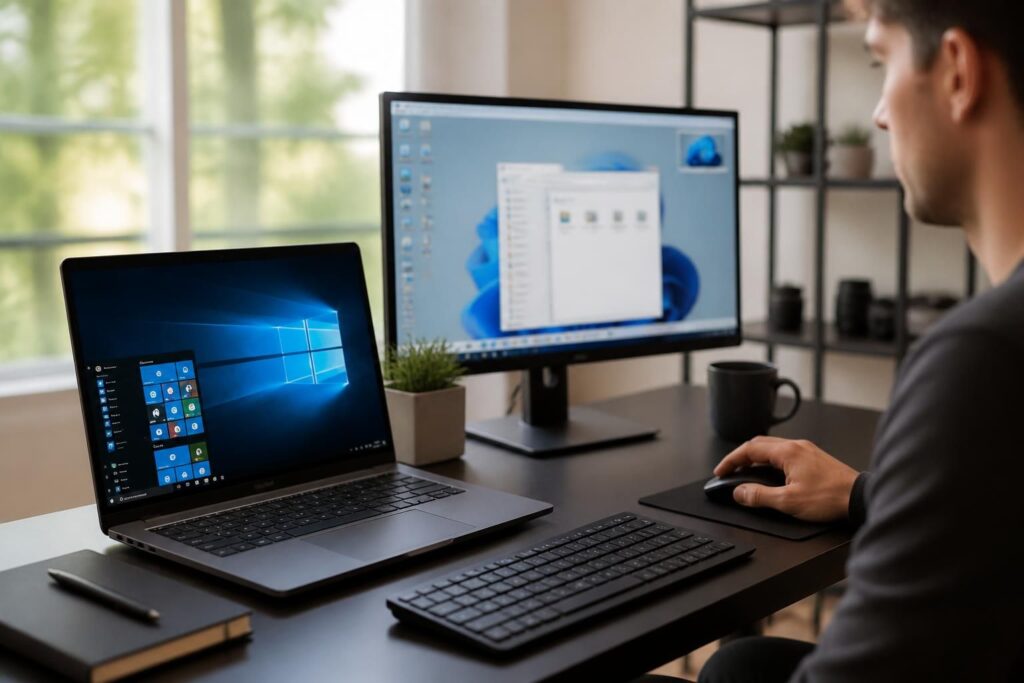
Accéder à un PC resté au bureau, aider un proche sans se déplacer ou reprendre la main sur un poste en déplacement n’a jamais été aussi simple. En 2026, la prise de main à distance sur Windows s’impose comme un réflexe pratique, à condition de choisir le bon logiciel gratuit et de sécuriser chaque accès à distance. Ce mode d’emploi montre comment relier deux ordinateurs, activer une connexion sécurisée et utiliser une solution d’assistance à distance sans compliquer les choses.
L’article en bref
La prise en main à distance sur Windows permet de dépanner, travailler et transférer des fichiers sans déplacement. Bien configurée, elle reste simple à utiliser et peut même reposer sur un outil gratuit adapté à un PC personnel ou professionnel.
- Usage concret au quotidien : Aider, dépanner ou travailler sur un PC à distance
- Solution gratuite sur Windows : Plusieurs outils suffisent pour un accès ponctuel
- Sécurité à ne pas négliger : Authentification forte et mises à jour régulières
- Choix selon le besoin : Support, télétravail ou usage personnel ciblé
Avec les bons réglages, l’accès distant devient un outil fiable, rapide et vraiment utile.
Dans un service informatique comme dans un foyer, la même scène revient souvent : un fichier oublié sur l’ordinateur principal, un paramètre bloqué, une mise à jour à lancer alors qu’aucun écran n’est sous la main. La solution consiste alors à prendre le contrôle du poste ciblé, à voir son bureau et à agir comme si l’on était assis devant lui. Pour un lecteur qui prépare aussi ses usages numériques, des ressources comme les certifications IT les plus demandées ou un comparatif des plateformes e-learning peuvent compléter utilement la montée en compétences.
Cette pratique n’est pas réservée aux techniciens. Elle sert aussi bien à une personne qui télétravaille qu’à un parent qui aide son enfant à installer un logiciel, ou à une petite structure qui veut gagner du temps sur le support interne. Le point clé reste le même : une session à distance doit être pensée comme un outil de travail, pas comme un simple raccourci improvisé.
Prise de main à distance gratuite sur Windows pour PC : comprendre le principe
La prise de main à distance consiste à connecter deux appareils par Internet pour piloter un PC comme s’il était sous la main. Le principe est simple : l’écran distant s’affiche sur l’ordinateur de contrôle, et les actions se font en temps réel avec la souris et le clavier. En pratique, ce mécanisme sert autant à dépanner qu’à travailler, ce qui explique son succès dans les usages quotidiens.
Le vocabulaire change selon les outils, mais l’idée reste proche. Le bureau à distance donne souvent un accès complet à une machine, l’accès à distance désigne la connexion depuis un autre lieu, tandis que l’assistance à distance correspond plutôt à une intervention ponctuelle. Les solutions modernes mélangent fréquemment ces fonctions, ce qui simplifie leur adoption.
Quand l’accès distant change vraiment la donne
Dans un accompagnement professionnel, un cas revient régulièrement : un salarié en déplacement découvre qu’un document essentiel reste sur son poste fixe. Sans outil de contrôle à distance, il faut attendre, demander un envoi ou revenir sur place. Avec une session sécurisée, le fichier est récupéré en quelques minutes, ce qui évite une perte de temps parfois considérable.
Le même raisonnement s’applique au support technique. Un poste qui refuse d’ouvrir un logiciel, une imprimante mal configurée ou un réglage réseau capricieux se résolvent souvent plus vite quand l’intervenant voit l’écran en direct. C’est précisément là que la prise de main à distance devient un levier d’efficacité.
Installer un logiciel gratuit pour contrôler un PC Windows à distance
Pour démarrer, il faut surtout un ordinateur allumé, connecté à Internet et équipé d’un logiciel gratuit ou d’un outil intégré. Sur Windows, certaines solutions sont natives, tandis que d’autres s’installent en quelques minutes. Le plus important n’est pas de multiplier les options, mais de choisir une solution cohérente avec l’usage prévu.
Dans un cadre personnel, une solution simple suffit souvent. Pour une PME, l’enjeu change : gestion des accès, traçabilité des interventions et compatibilité multi-appareils deviennent prioritaires. Ce choix mérite donc d’être posé avec méthode, comme pour tout outil numérique utilisé régulièrement.
Les étapes essentielles pour lancer une session
Avant toute connexion, l’ordinateur distant doit être prêt à recevoir une demande. Selon le programme choisi, il faut installer une application, autoriser l’accès, puis valider un identifiant, un mot de passe ou un code temporaire. Certains outils ajoutent une authentification à deux facteurs, ce qui renforce nettement la protection.
- Préparer le PC distant : le laisser allumé et relié au réseau.
- Installer l’outil : le même logiciel, ou un module complémentaire, sur les deux postes.
- Autoriser la connexion : valider le code, l’identifiant ou la demande d’accès.
- Prendre le contrôle : afficher l’écran et agir en direct.
Cette séquence paraît basique, pourtant elle évite bien des blocages. Un tutoriel clair transforme souvent une manipulation impressionnante en geste courant. Autrement dit, le plus difficile n’est pas la technologie, mais la première prise en main.
Les fonctionnalités utiles d’un logiciel de prise en main à distance sur PC
Les outils actuels vont bien au-delà du simple partage d’écran. Ils permettent d’ouvrir un programme, de modifier une option système, de transférer des documents ou encore de discuter avec l’utilisateur pendant l’intervention. Cette richesse fonctionnelle explique pourquoi la prise en main à distance s’est imposée aussi bien en support qu’en télétravail.
Dans un contexte professionnel, certains usages deviennent vite incontournables. L’accès sans surveillance, par exemple, est précieux pour les serveurs ou les postes non occupés au moment de l’intervention. Le transfert de fichiers évite, lui, les échanges inutiles par e-mail ou support externe.
| Fonction | Utilité concrète | Intérêt principal |
|---|---|---|
| Contrôle complet | Ouvrir des applications et régler le PC | Intervention directe, sans déplacement |
| Transfert de fichiers | Envoyer un document entre deux machines | Gain de temps et simplicité |
| Chat intégré | Échanger pendant l’assistance | Réduction des erreurs de manipulation |
| Wake-on-LAN | Allumer un ordinateur compatible à distance | Accès possible même après extinction |
| Gestion multi-écrans | Basculer entre plusieurs moniteurs | Confort pour les postes avancés |
Une assistante RH qui accompagne l’arrivée d’un nouvel arrivant peut, par exemple, vérifier la configuration d’un poste sans perturber l’équipe en place. Dans ce type de situation, un accès distant bien maîtrisé fait gagner du temps à tout le monde. C’est aussi pour cette raison que l’on retrouve des logiques proches dans l’onboarding d’un nouveau salarié ou dans l’organisation d’un entretien en télétravail.
Quels logiciels gratuits choisir pour une assistance à distance sur Windows ?
Le marché propose plusieurs références connues, avec des approches différentes. Certaines solutions privilégient la simplicité, d’autres la sécurité ou la gestion avancée des sessions. Pour un usage ponctuel, la gratuité et la facilité priment souvent ; pour une équipe, la supervision et les réglages de sécurité prennent davantage de poids.
Un cas concret illustre bien ce contraste : une personne qui veut aider un proche se satisfera d’un outil très simple, alors qu’un service support devra documenter ses interventions. Le bon choix dépend donc du contexte d’usage, pas d’un nom “meilleur” dans l’absolu.
Panorama rapide des options les plus connues
TeamViewer reste apprécié pour son interface accessible et sa large compatibilité. AnyDesk est souvent choisi pour sa réactivité et sa légèreté. Chrome Remote Desktop séduit par sa simplicité, tandis que Microsoft Remote Desktop s’intègre naturellement aux environnements Windows plus structurés. Enfin, RustDesk attire les utilisateurs qui veulent davantage de contrôle sur leurs données grâce à son approche open source.
- TeamViewer : usage simple, compatible, adapté au support généraliste.
- AnyDesk : rapide, léger, pratique pour les connexions fréquentes.
- Chrome Remote Desktop : très simple pour un besoin ponctuel.
- Microsoft Remote Desktop : pertinent dans un environnement Windows bien cadré.
- RustDesk : intéressant pour une logique plus autonome.
Dans un contexte d’évolution de carrière, comprendre ces outils peut aussi renforcer un profil orienté informatique ou support. À titre d’exemple, un candidat qui prépare un poste en assistance technique aura tout intérêt à se familiariser avec les pratiques d’entretien à distance en visioconférence et avec les bases d’une communication professionnelle claire. La maîtrise des outils compte, mais la manière d’intervenir fait souvent la différence.
Comment sécuriser une connexion sécurisée à distance sans compliquer l’usage
La sécurité doit rester au cœur du dispositif, surtout quand l’outil donne un accès direct à un PC. Une connexion sécurisée repose d’abord sur le chiffrement des échanges, puis sur une authentification forte et des droits limités au strict nécessaire. Cette logique vaut aussi bien pour un utilisateur particulier que pour une équipe informatique.
Les erreurs les plus fréquentes sont connues : mot de passe trop simple, identifiants envoyés par e-mail, accès laissé actif trop longtemps, mises à jour reportées. Une bonne configuration réduit immédiatement les risques sans rendre le service plus lourd à utiliser.
Les réflexes qui évitent les mauvaises surprises
Il est recommandé d’activer l’authentification à deux facteurs quand l’outil le propose. Il faut aussi vérifier régulièrement les mises à jour, car elles corrigent des vulnérabilités et améliorent la stabilité. Enfin, mieux vaut n’ouvrir un accès permanent qu’en cas de nécessité réelle, notamment pour des serveurs ou des postes métier.
Dans une petite structure, cette discipline change tout. Une session bien paramétrée permet de garder la souplesse du travail à distance tout en limitant les risques de mauvaise manipulation ou d’intrusion. C’est un équilibre simple à comprendre, mais essentiel à maintenir.
Pour des usages plus larges, il peut être utile de comparer cette logique avec d’autres environnements numériques, comme un webmail universitaire ou des outils de travail partagés dans une organisation plus structurée. La règle reste identique : plus l’accès est pratique, plus le cadre de sécurité doit être clair.
Accès à distance gratuit sur Windows : pour quels besoins au quotidien ?
Un accès à distance gratuit sur Windows ne sert pas seulement à dépanner. Il accompagne aussi le télétravail, la maintenance de serveurs, la formation à un nouvel outil ou le support client. Autrement dit, il s’agit d’un levier de continuité, pas seulement d’un plan B en cas de panne.
Pour un indépendant, il permet de retrouver ses fichiers sans transporter tout son environnement. Pour une entreprise, il évite parfois une interruption de service ou une intervention sur site. Dans les deux cas, le bénéfice principal reste le même : agir rapidement, sans perdre le contexte de travail.
Les limites à garder en tête avant de choisir
Une connexion Internet stable reste indispensable. Sans elle, la session devient lente, voire inutilisable. Certaines fonctions avancées sont aussi réservées aux versions payantes, ce qui peut limiter un usage intensif ou professionnel.
Malgré cela, les solutions gratuites couvrent déjà de nombreux besoins. Pour un usage personnel, un dépannage occasionnel ou un poste secondaire, elles offrent souvent un compromis très satisfaisant entre simplicité et efficacité. Le bon outil n’est donc pas forcément le plus complet, mais celui qui s’adapte au besoin réel.
Comment prendre la main sur un ordinateur à distance gratuitement ?
Des solutions comme Chrome Remote Desktop, Microsoft Remote Desktop ou certaines versions gratuites de logiciels connus permettent de contrôler un PC à distance sans frais pour un usage basique.
Peut-on utiliser un téléphone pour contrôler un PC Windows ?
Oui, plusieurs applications Android et iOS permettent de se connecter à un ordinateur Windows, d’afficher son bureau et d’interagir avec les applications à distance.
La prise de main à distance est-elle adaptée au télétravail ?
Oui, car elle permet de retrouver son environnement de travail habituel, avec ses fichiers et ses logiciels, sans transférer de données sensibles sur un autre appareil.
Comment limiter les risques lors d’une connexion à distance ?
Il faut privilégier un logiciel reconnu, activer l’authentification forte, limiter les droits d’accès et appliquer les mises à jour de sécurité dès qu’elles sont disponibles.

Mission Insertion Locale est notre magazine de l’emploi, de la formation et de la carrière. Nous y abordons la recherche d’emploi, l’alternance, le recrutement et la création d’entreprise, avec des conseils pratiques pour rédiger une candidature, préparer un entretien, choisir une formation ou concrétiser un projet professionnel.